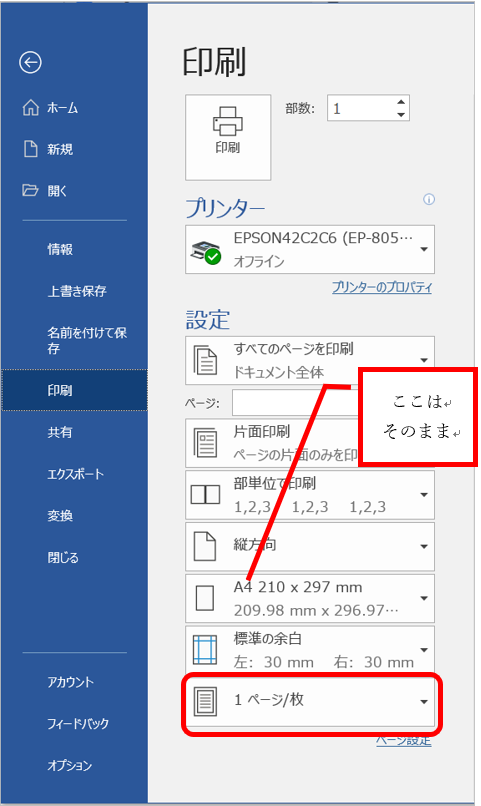
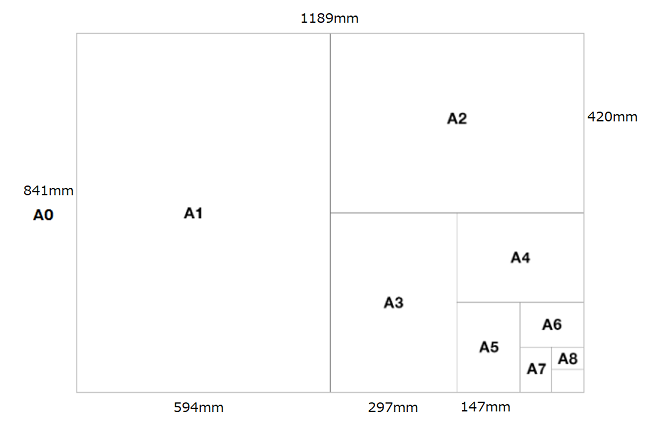
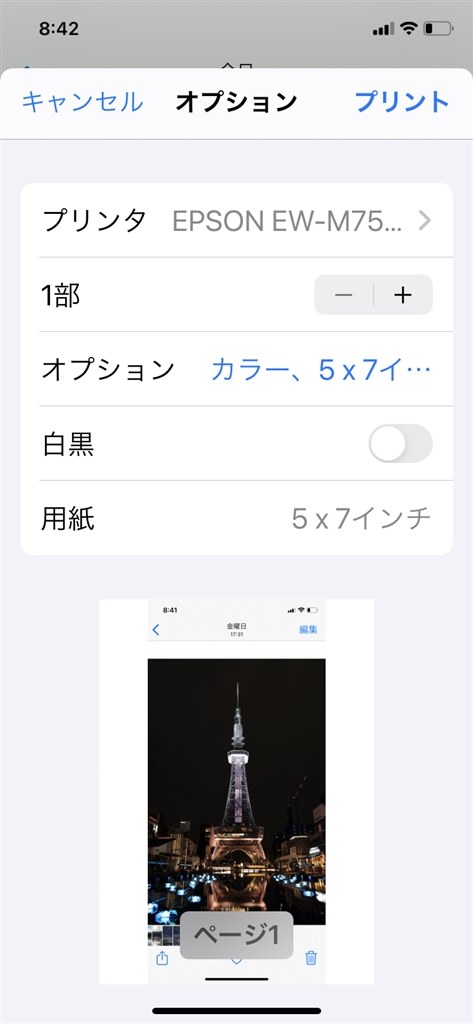
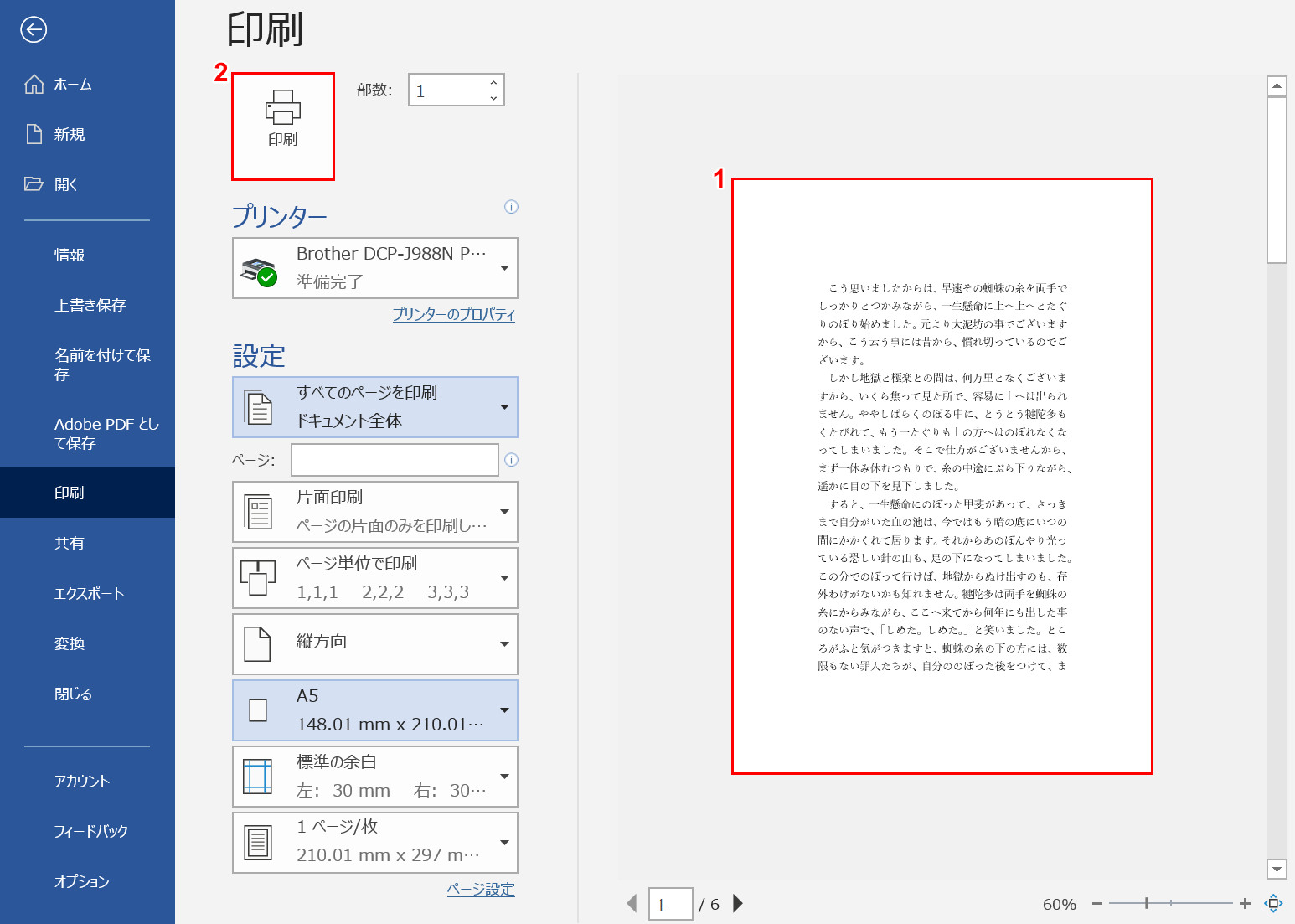
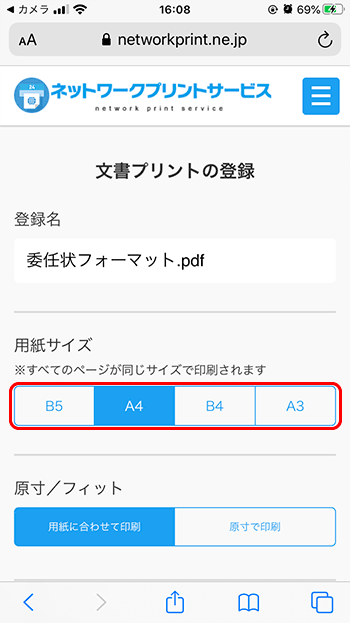
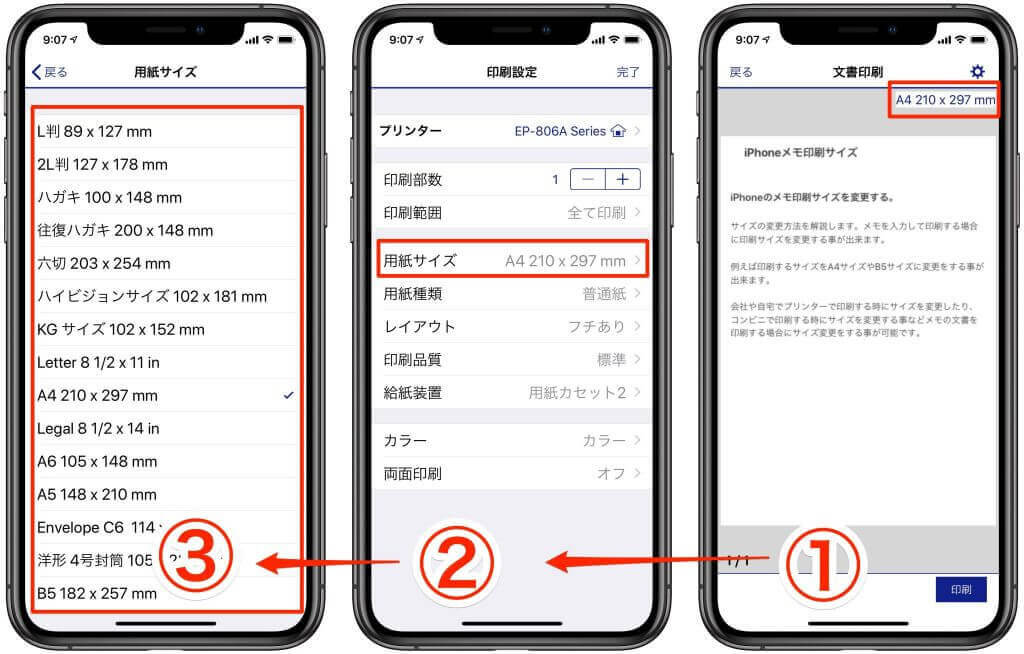
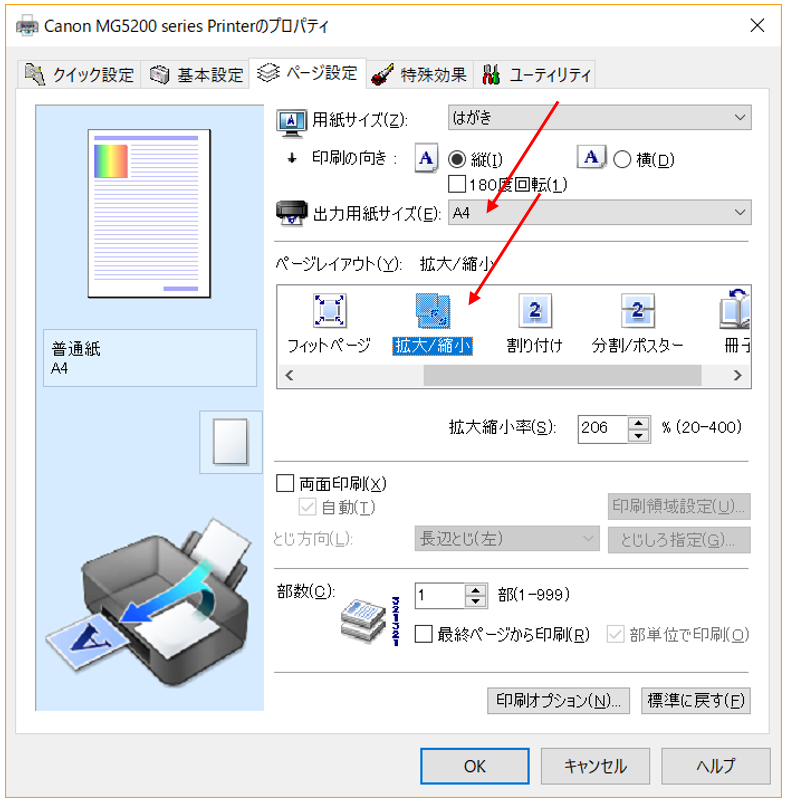
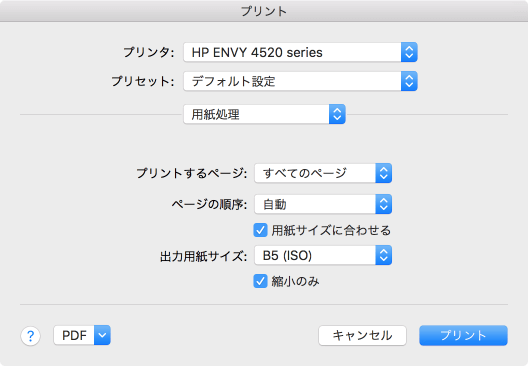
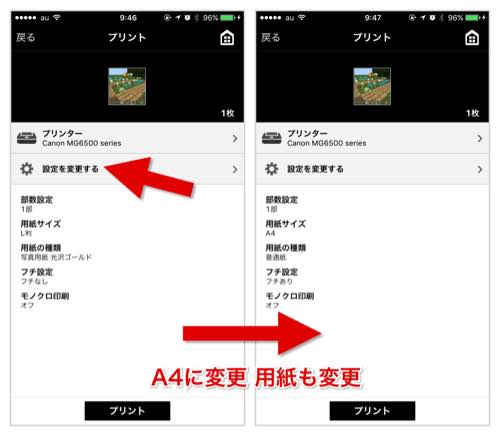
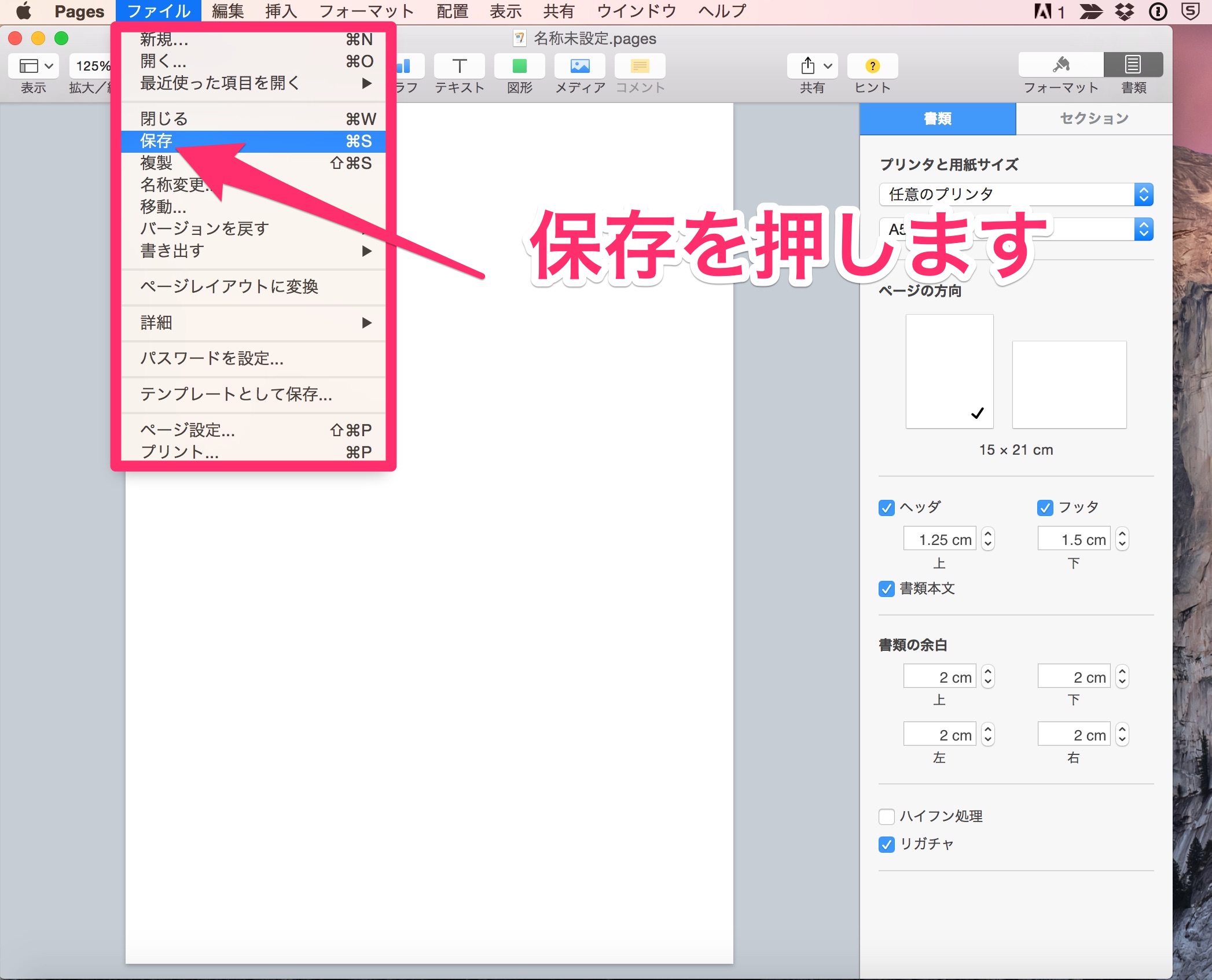
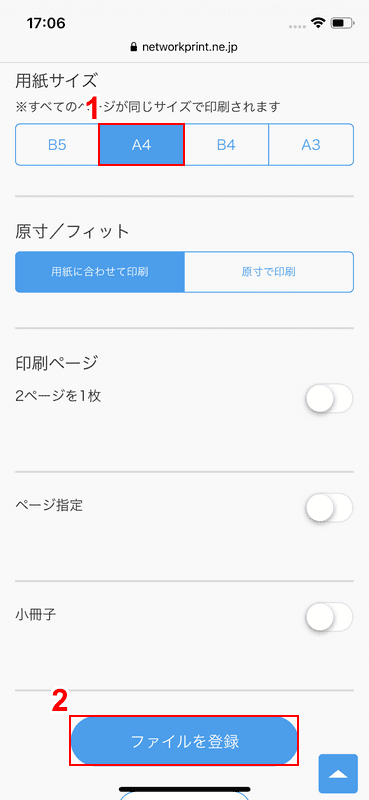
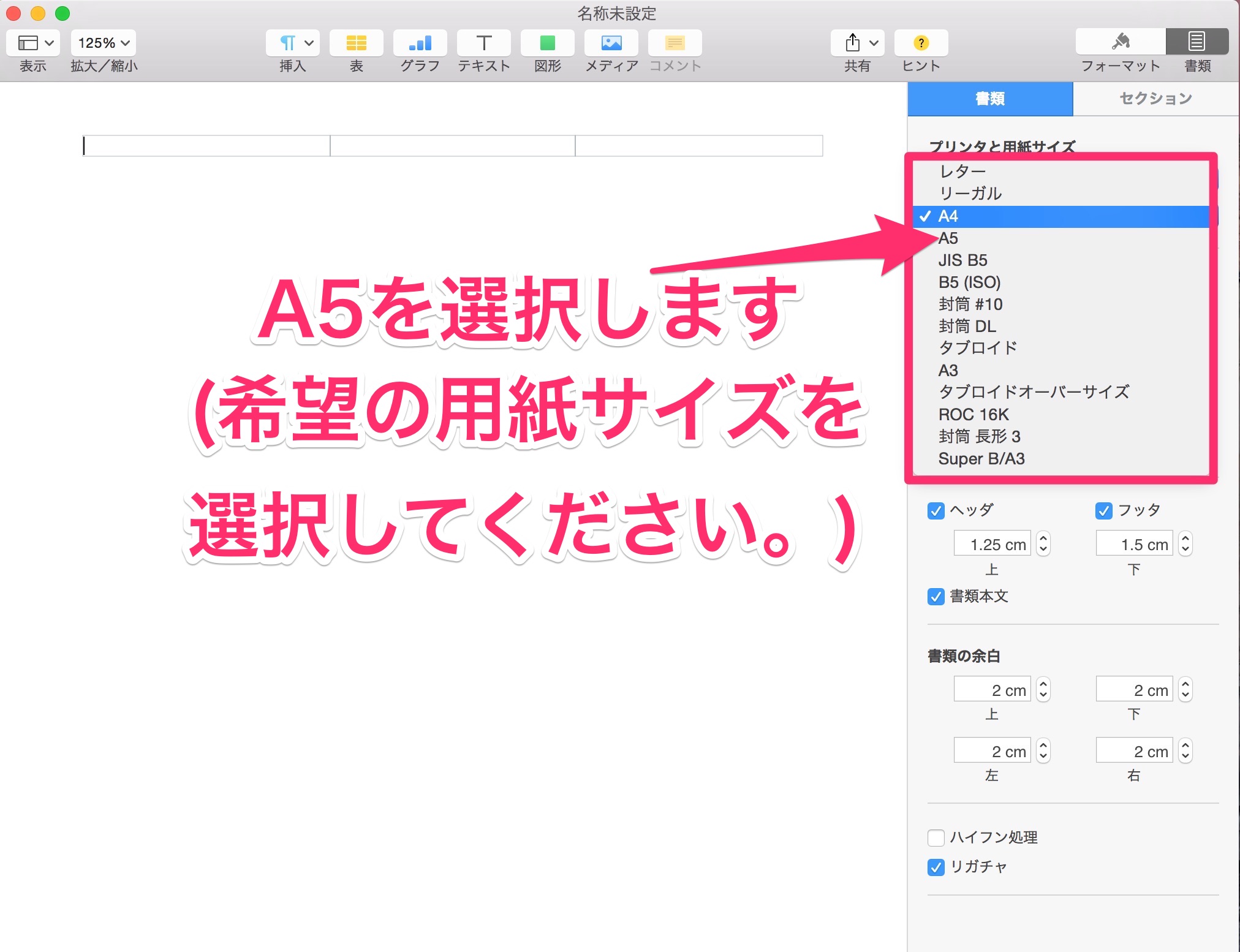
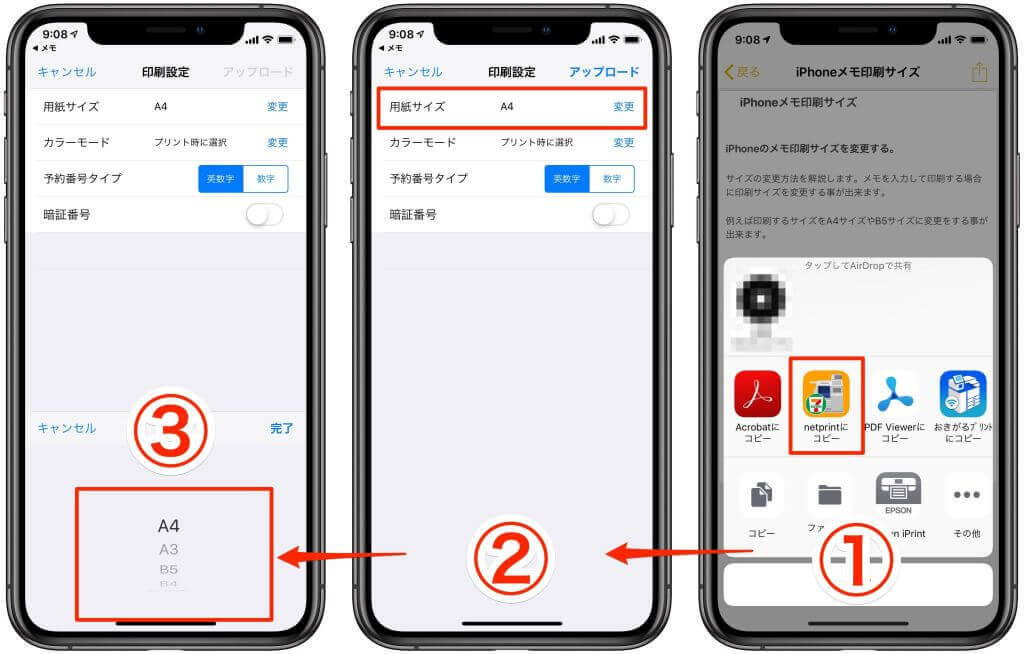
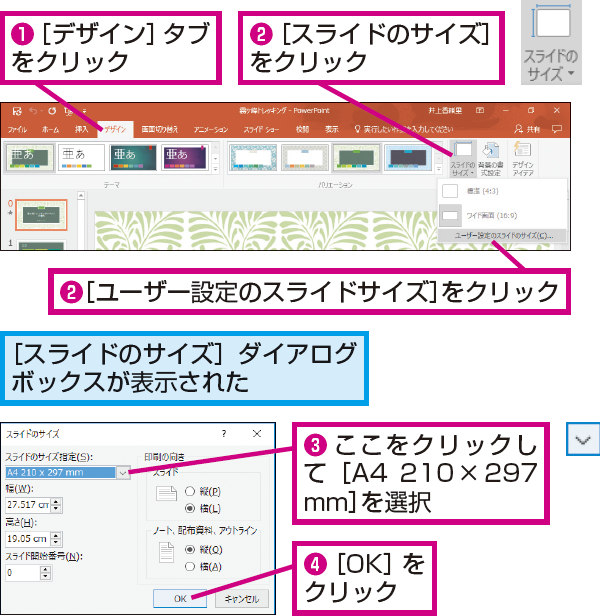
ただし、出力用紙サイズがa4 の場合は、手差し印刷にする必要ありません。 左側の画面が、a4→b5 になっているのを確認します。 (6)「ok」ボタンを押し、次の画面の印刷ボタンも押して完了です。 メディアセンター よくある質問 更新日 25 a4 で作ったものをb5 に変更したい(印刷
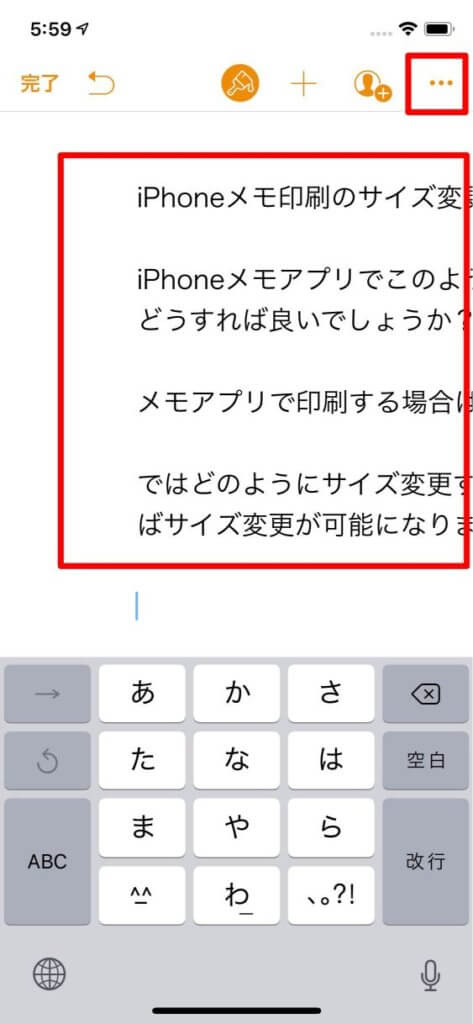
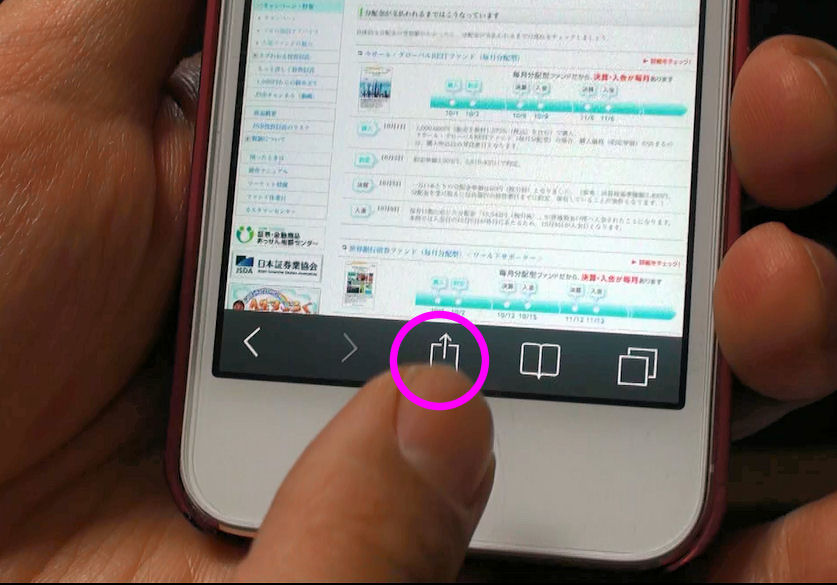
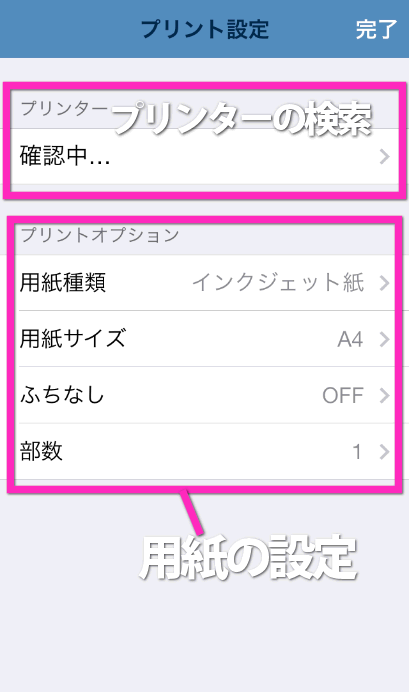
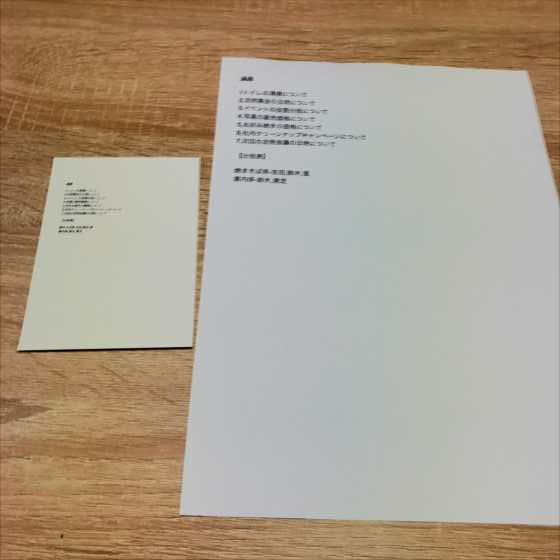
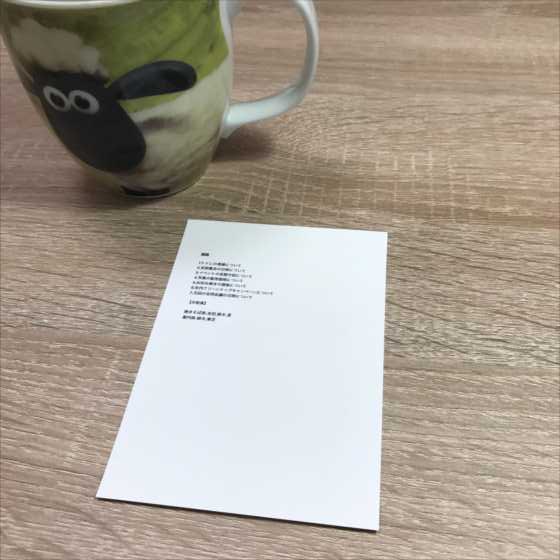
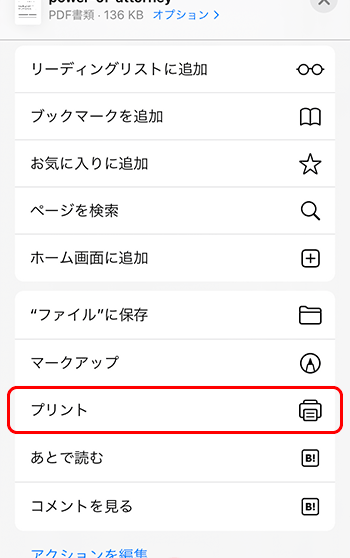
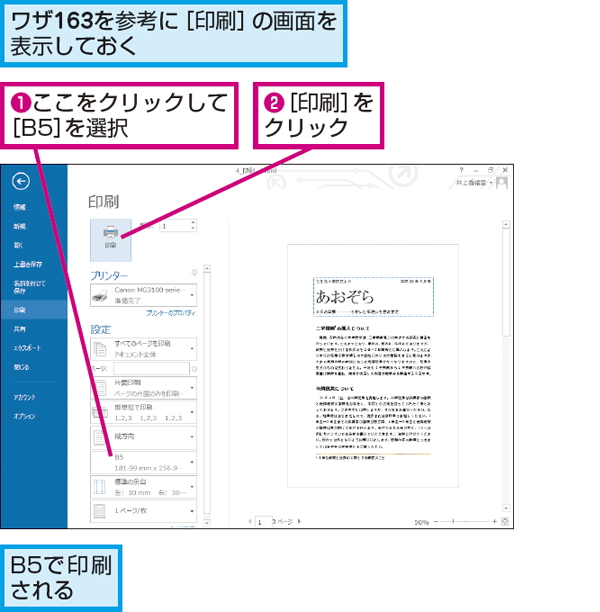
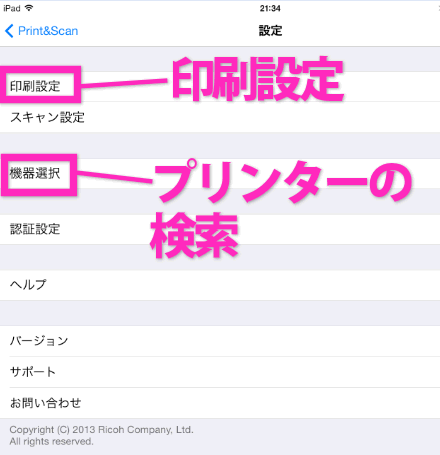
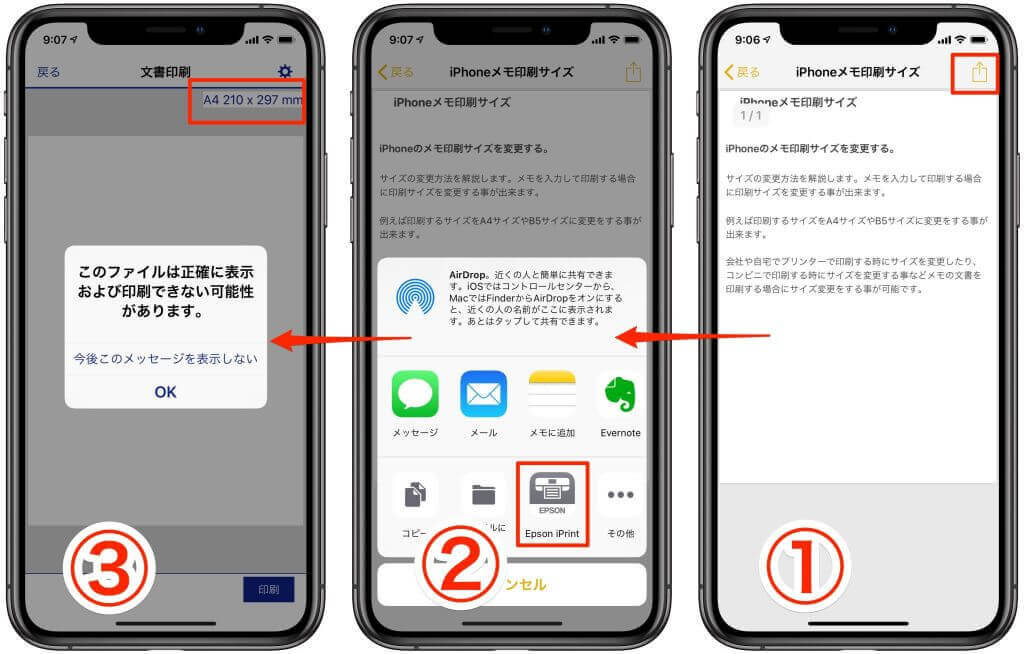
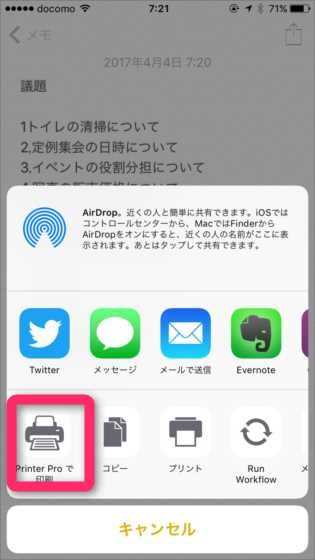
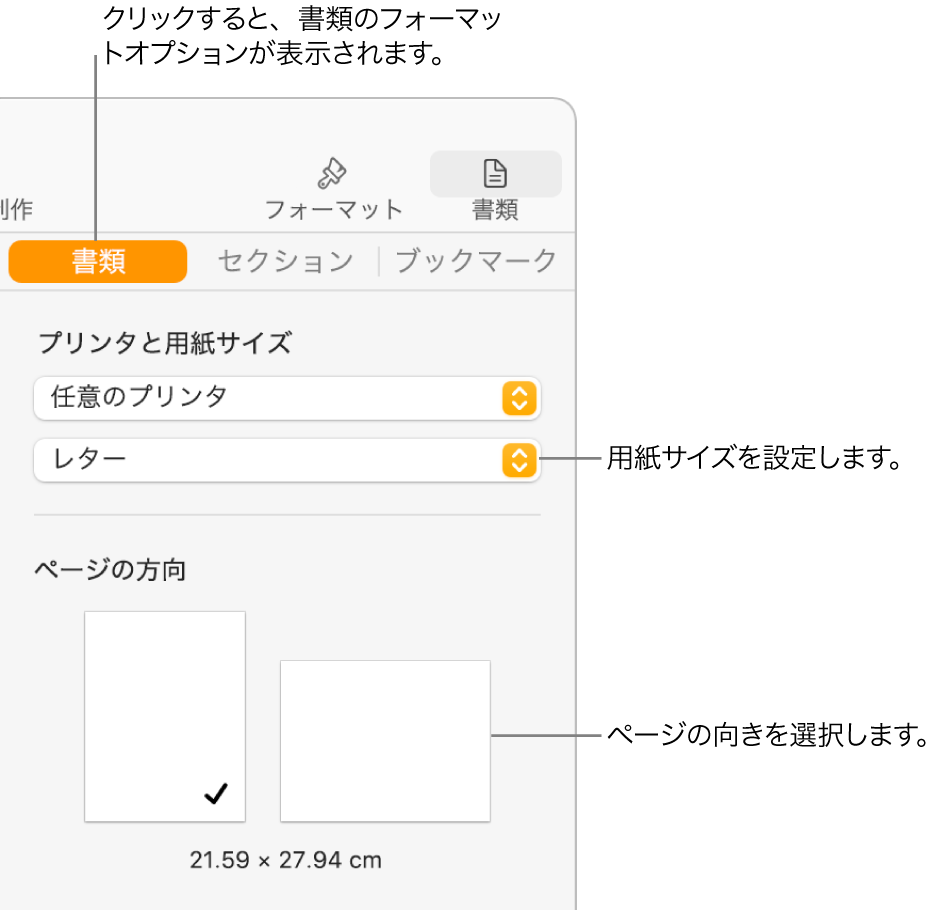
Iphone 印刷 サイズ変更 a4-用紙のサイズや種類を変更して印刷する 基本設定タブの用紙サイズで、印刷する用紙サイズを選びます。原稿サイズで選ばれている用紙サイズと、用紙サイズで選んだ用紙サイズから、自動的に倍率が設定されます。 ズームが自動に設定されているときに有効です。 任意の倍率で� 1 サイズを変更したい写真ファイルを「写真」の一覧から選びます。左下のボタンを押してください。 2「メールで送信」を選ぶと、メールにサイズ変更したい写真が貼りつけられます。 3 メールの画面に移ると本文部分に画像が貼られているので、アドレスや件名を入力してください(サイズ変更された写真を自分が欲しい場合は自分のメールアドレスを入力)。
Iphone 印刷 サイズ変更 a4のギャラリー
各画像をクリックすると、ダウンロードまたは拡大表示できます
 |  | |
 |  |  |
 |  |  |
 |  | |
「Iphone 印刷 サイズ変更 a4」の画像ギャラリー、詳細は各画像をクリックしてください。
 |  | |
 |  |  |
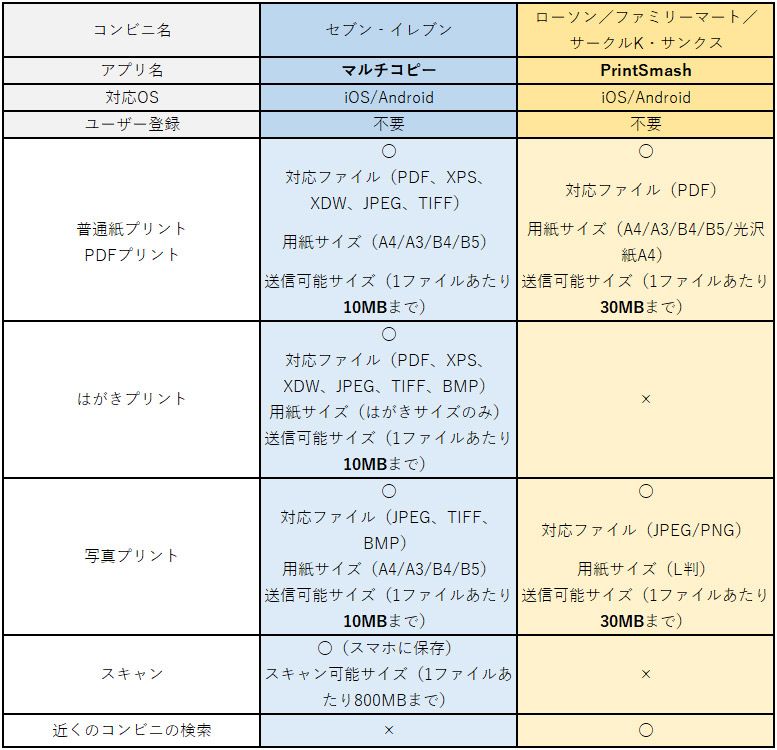 |  |  |
 |  |  |
「Iphone 印刷 サイズ変更 a4」の画像ギャラリー、詳細は各画像をクリックしてください。
 |  | |
 |  | |
 |  |  |
 |  |  |
「Iphone 印刷 サイズ変更 a4」の画像ギャラリー、詳細は各画像をクリックしてください。
 |  |  |
 |  |  |
 |  |  |
 |  |  |
「Iphone 印刷 サイズ変更 a4」の画像ギャラリー、詳細は各画像をクリックしてください。
 |  |  |
 |  |  |
 |  |  |
 |  |  |
「Iphone 印刷 サイズ変更 a4」の画像ギャラリー、詳細は各画像をクリックしてください。
 |  |  |
 | ||
 |  |  |
 |  | |
「Iphone 印刷 サイズ変更 a4」の画像ギャラリー、詳細は各画像をクリックしてください。
 |  | |
 |  |  |
 |  |  |
 |  | |
「Iphone 印刷 サイズ変更 a4」の画像ギャラリー、詳細は各画像をクリックしてください。
 |  | |
 |  | |
 |  |  |
 |  |  |
「Iphone 印刷 サイズ変更 a4」の画像ギャラリー、詳細は各画像をクリックしてください。
 |  |  |
 |  |  |
 |  |
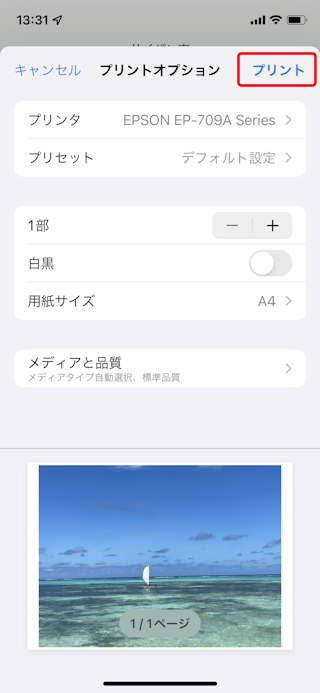
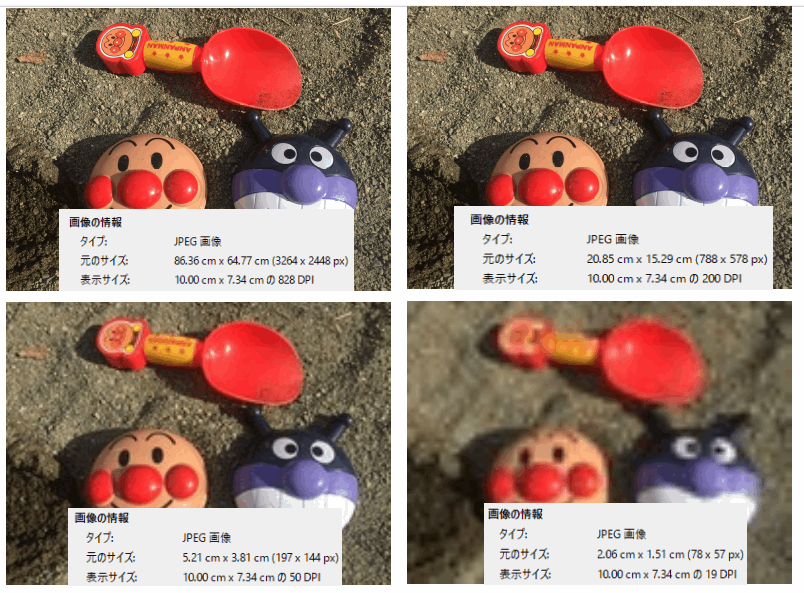
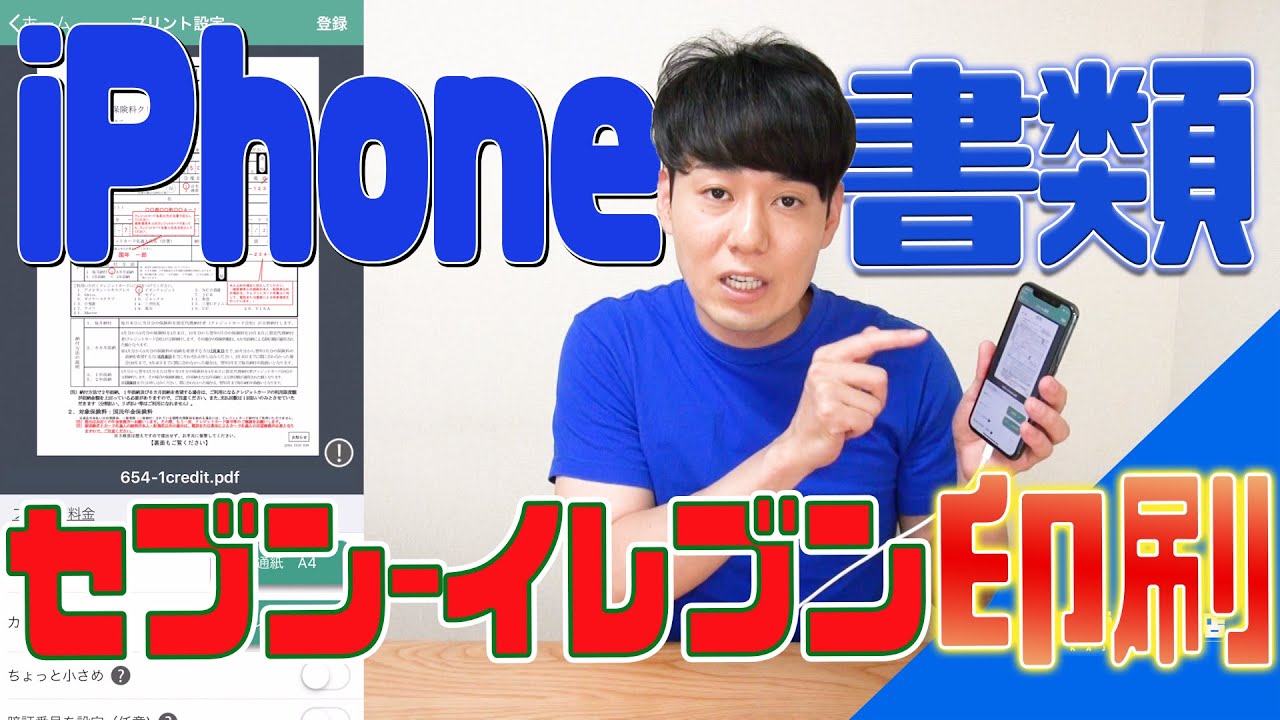
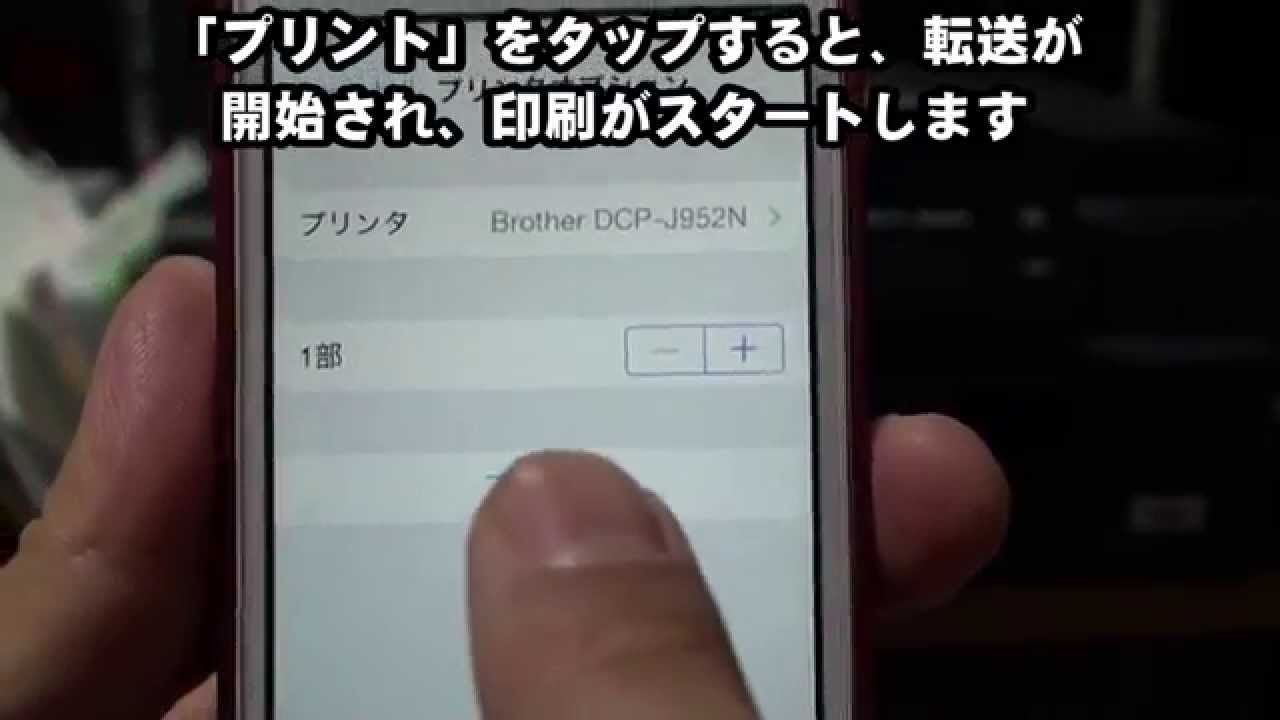
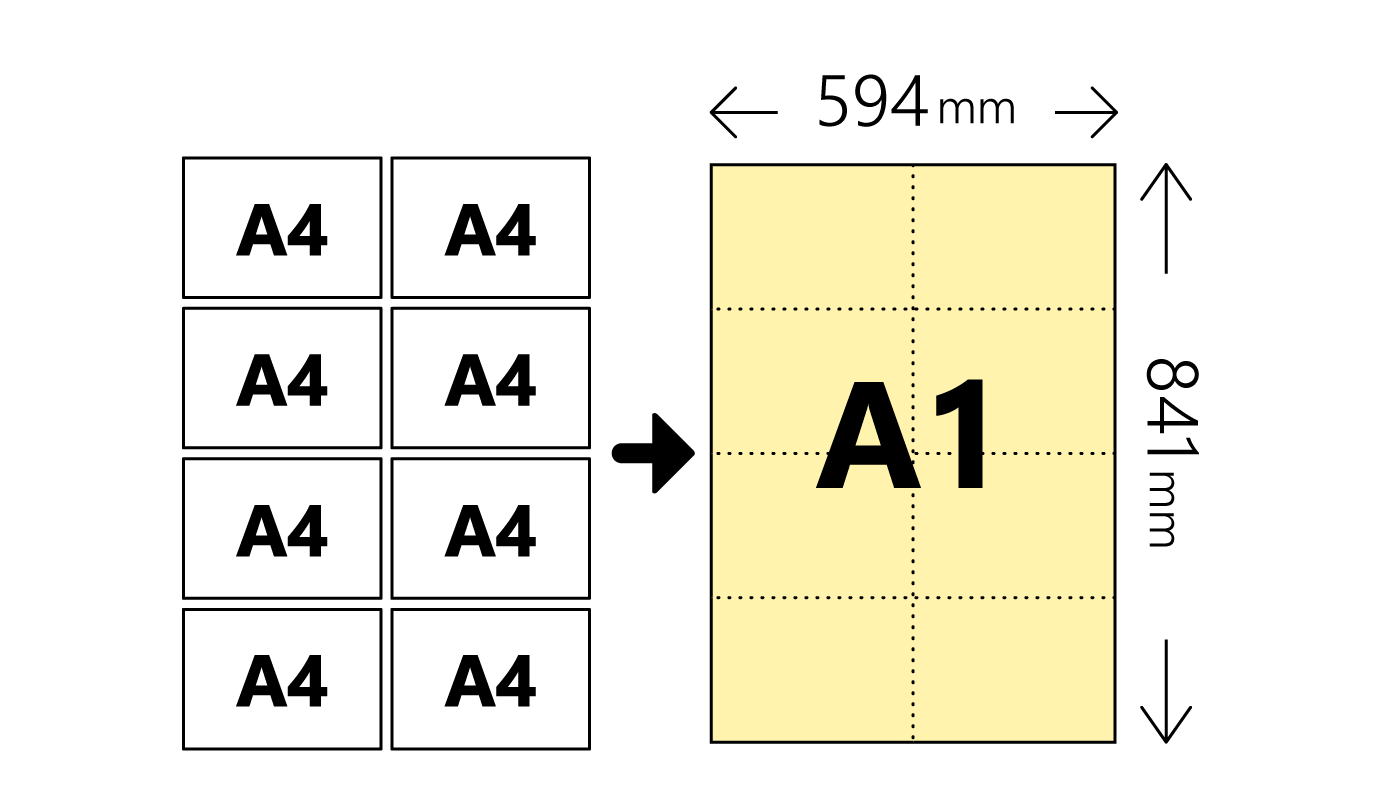
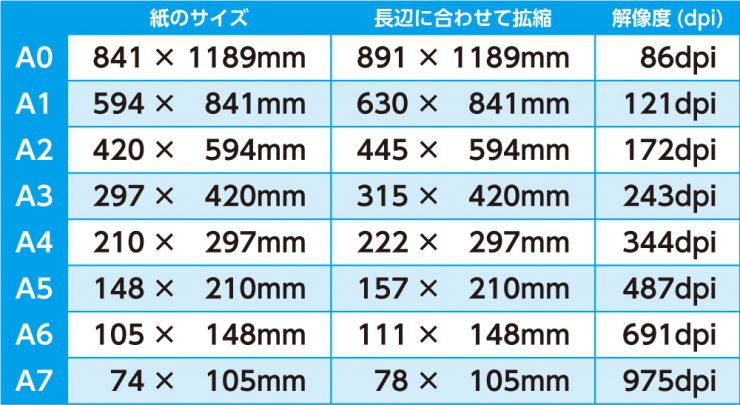
iPhoneからプリンターに直接印刷するには Last update 私はあまりないのですが、意外と家族を持っている人や旅行が好きな人は、デジカメで撮影した写真を自宅のプリンターで印刷する人が多いらしく、私の友人も頻繁に旅行の写真を印刷していたのですが、今まではSDカードを まず上のメニューの「サイズ変更」をクリックします。 すると「サイズ変更と傾斜」が表示されるので、まずは「サイズ変更」の「単位」を「ピクセル」にします。 次に「水平方向」と「垂直方向」に数値を入力していきます。 ここに入力する数値は解像度によって違います。 サイズは幅210mm×高さ297mmなので数値の求め方は 幅は210 (mm)÷254 (mm/inch)×解像度 (dpi


0 件のコメント:
コメントを投稿